
Soporte técnico
Para cualquier consulta contacte con el equipo encargado de su zona.
En caso de incidencias o consultas técnicas contacte con nuestro equipo de soporte técnico. Para atenderle con la mayor rapidez abra la carpeta de Instrucciones y posteriormente cliquee el icono de TeamViewer
y llame al número de teléfono que aparece en pantalla al iniciar la aplicación.
Nuestro horario de atención telefónica es de lunes a jueves de 08:30 a 17:00 y los viernes de 08:30 a 14:30, pero puede ponerse en contacto por
email para consultas menos urgentes escribiendo a la dirección
soportetecnico@burlingtonbooks.com.
Copiar contenido del pendrive al ordenador/ Crear acceso directo
Si necesitara copiar y guardar el DigtialBook en su ordenador, material interactivo de la pizarra digital, y trabajar con él siga los sencillos pasos que se indican a continuación.
Recuerde tener conexión a internet para acceder por primera vez al libro digital, si no lo tuviera consulte con su asesor de Burlington Books.
PASO 1. Abra la unidad USB para ver su contenido:
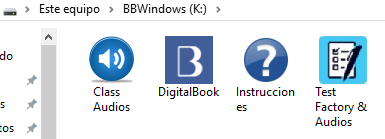
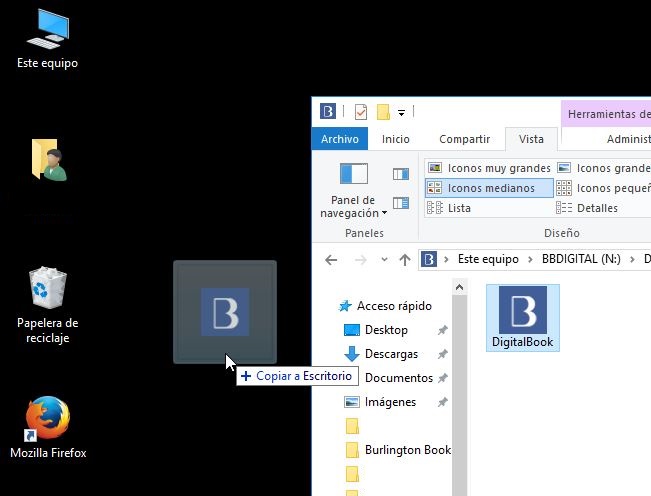
PASO 2. Seleccione y mantenga pinchado el icono de DigitalBook y arrástrelo donde quiera copiarlo o sitúese encima del icono, pulse botón derecho del ratón, seleccione y pegue donde decida.
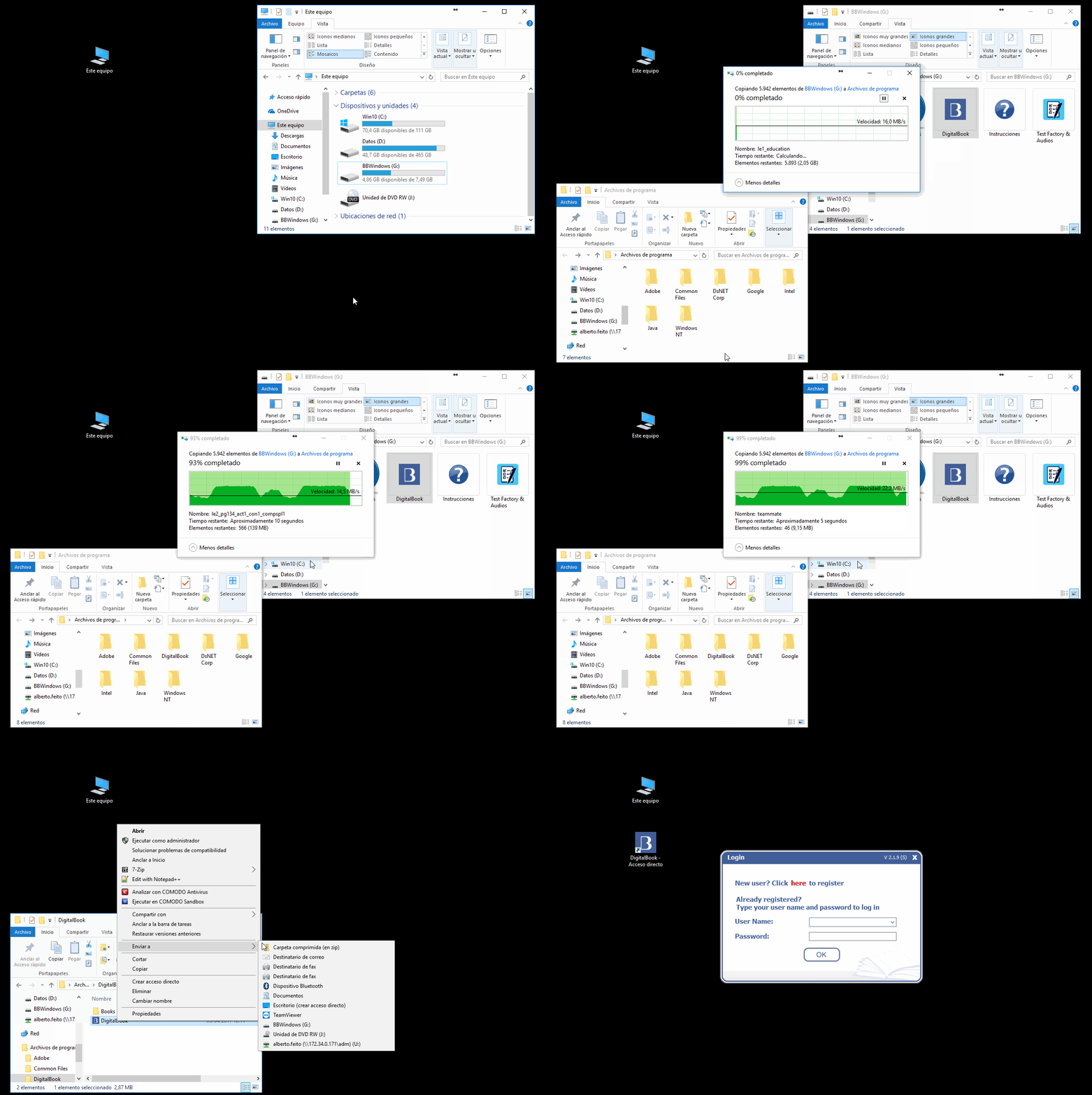
PASO 3. Espere a que se copien los archivos.
El proceso de copiado puede variar dependiendo de la capacidad del archivo. Aparecerá una barra de progreso indicando cuánto tiempo falta para terminar.
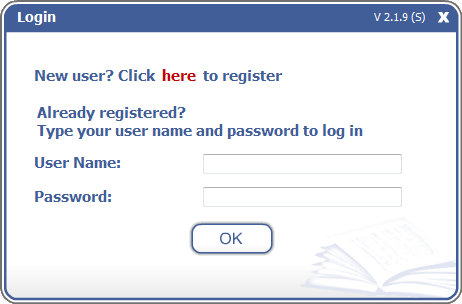
Aparecerá la ventana de inicio de sesión o "login":
- Si es nuevo usuario, pinche en "click here to register"
- Si ya está registrado, introduzca su "User Name" y "Password".
Recuerde tener conexión a internet para acceder por primera vez al libro digital, si no lo tuviera consulte con su asesor de Burlington Books.
Animación de cómo crear un acceso directo en el escritorio.
Password
Por favor, recuerde que los usuarios y contraseñas no se pueden usar simultáneamente en dos ordenadores diferentes.
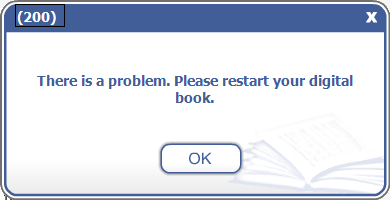
Al iniciar sesión en un segundo ordenador, aparecerá un mensaje de error (200) en el primero y le cerrará el libro digital.
Errores por antivirus
En ocasiones, el software de antivirus informa de que un archivo está infectado, cuando en realidad el objeto está limpio de virus.
Esta confusión provoca, en algunos casos, que el antivirus del equipo borre por equivocación archivos necesarios para el buen funcionamiento de nuestro programa.
Puede manifestarse como errores de .NET framework, por ejemplo:
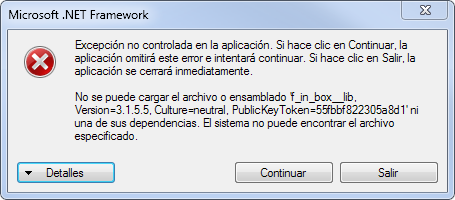
Por favor, consulte con el coordinador TIC de su centro. Puede contactar con nuestro equipo de soporte técnico para evitar este tipo de errores.
Resolución de pantalla
Nuestro material digital está optimizado para una resolución de pantalla de 1024 x 768 pixeles. Si necesita una versión del material optimizada
para proyectores y pantallas panorámicas (o de ordenadores tipo "netbook") rogamos consulte a su comercial.
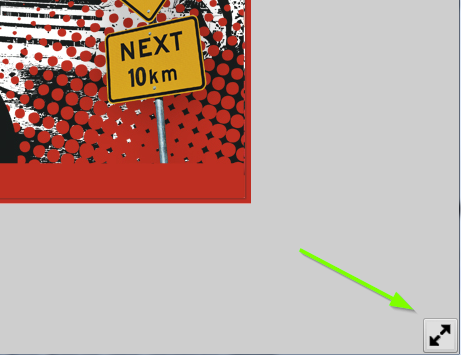
En caso de usar resoluciones de pantalla o proyector superiores a la recomendada, puede usar una función de zoom interna haciendo
clic en la esquina inferior derecha (se mostrará el texto "Expand" al dejar el ratón sobre el símbolo de las flechas).
Observaciones
Por favor, no modifique el contenido del USB añadiendo o borrando ningún tipo de archivo.
Burlington Books no se responsabiliza del correcto funcionamiento del USB una vez se haya modificado por parte del usuario.